个税模拟器资料设置教程:个人信息、任职单位与年度收入
本教程对应非官方个税模拟器,使用虚构资料演示界面与操作流程。
配置演示资料后,你可以用同一套个税模拟器展示不同的任职单位、收入年度和月份范围。这篇教程以一组虚构场景为例,介绍资料入口、年度收入配置、预览保存,以及如何在收入纳税明细中核对结果。
本文按当前 iPhone 版本的资料入口编写。示例仅用于准备教学和界面展示素材,不使用真实身份、银行账户或纳税记录。
先准备一组简单的演示场景
第一次配置时,先用一家演示单位和一个年度,便于核对。下面的金额是场景输入,不是实际收入或税务建议。
| 配置项 | 虚构场景示例 | 作用 |
|---|---|---|
| 演示姓名 | 演示用户 A | 区分个人中心中的展示对象 |
| 任职单位 | 演示科技有限公司 | 关联收入记录中的单位名称 |
| 收入年度 | 2026 年 | 对应查询页中选择的年份 |
| 月份范围 | 1—3 月 | 控制本次需要展示的月份 |
| 每月收入 | 12000.00 元 | 作为生成演示收入的配置值 |
| 年终奖 | 不包含 | 先准备一个没有奖金的基础场景 |
| 家庭成员、银行卡数量 | 按演示需要填写 | 设置个人中心展示的数量 |
如果以后要录制跨年度教程,再增加另一个年度即可;不必第一次就填入很多年份和单位。
个税模拟器的资料设置入口在哪里?
进入底部“我的”,在“帮助中心”入口持续长按约 2 秒,当前 iPhone 版本会打开资料输入表单。轻点与长按对应不同入口;如果只进入了帮助页面,返回后再持续长按。
另一个入口是 我的 → 关于&更新 → 资料设置,用于查看或逐条编辑已有资料。批量准备年度收入时,优先使用上面的资料输入表单。
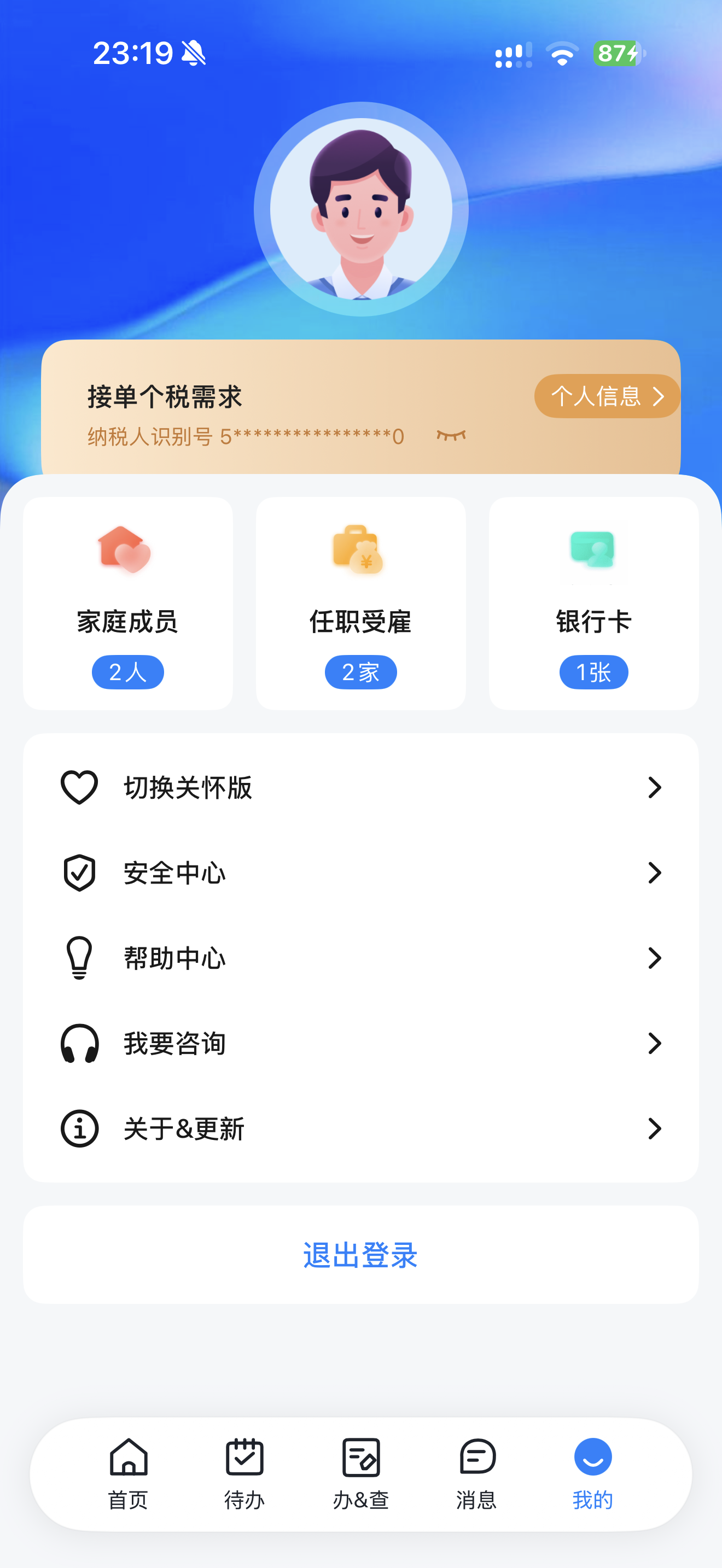
如何设置演示个人信息和任职单位?
先填写用于展示的姓名,再查看任职单位列表。需要新单位时,点击“添加任职单位”,填写虚构单位名称等演示信息,并在年度收入配置中选择相应单位。
识别号等字段只填写本机专用的虚构测试资料。家庭成员和银行卡数量用于个人中心的界面展示,不需要填入真实家庭成员或银行账户。
如果只是更换演示姓名、单位名称或展示数量,可以先修改这些资料,保留现有年度收入配置,再保存并核对页面。
如何设置年度收入、月薪与月份范围?
- 在“年度收入”区域点击“添加年度收入”,或打开已有年度配置。
- 选择演示年份与关联单位,填写每月收入。
- 根据脚本决定是否包含年终奖;包含时再填写奖金金额和计入月份。
- 进入“月份与扣除”,设置本次需要展示的起止月份,以及演示用的扣除等配置。
- 需要展示另一个年份时,再添加一组年度配置。
按上面的基础场景,选择 2026 年、1—3 月、不含年终奖,然后回到资料输入表单继续检查。
重新配置同一年份与同一单位时,保存会替换该年份、该单位的工资记录;删除年度配置后保存,也会删除相应记录。调整前先确认这是本次需要修改的演示场景。
先预览,再保存
使用“预览月度收入与税额”查看生成的演示记录,重点检查年份、月份、单位,以及收入和税额是否适合当前讲解场景。
当前年度配置可以在设定月薪附近生成浮动收入,因此每月金额不一定完全相同,汇总也不必恰好等于“配置月薪 × 月数”。以最终保存后查询到的结果为准。
确认资料后点击“保存”。只在表单中输入、或仅打开预览,不代表已经保存;取消草稿不会应用这次修改。
回到查询页检查效果
保存后进入 首页 → 收入纳税明细 → 选择对应年度和所得类型 → 查询。
依次核对:
- 是否能查询到刚才配置的年度。
- 月度列表是否包含预期月份。
- 记录中的单位名称是否正确。
- 个人中心的姓名和展示数量是否符合本次场景。
确认后再截图或录屏,避免在正式讲解时临时修改资料。完整路径见 收入纳税明细界面演示流程。
常见问题
长按后没有出现资料输入表单怎么办?
确认手指持续按住“帮助中心”约 2 秒,期间不要明显移动。也可以通过“关于&更新 → 资料设置”查看当前版本的资料入口;入口不同的版本可通过项目联系方式反馈。
保存后查询不到数据怎么办?
检查选择的年度是否一致,所得类型是否包含“工资薪金”,以及月份范围和关联单位是否填写正确。退出旧查询结果后重新查询。
配置金额能当作真实纳税计算结果吗?
不能。这里的收入和税额用于界面与流程演示,不从官方税务系统获取,不代表真实申报结果。
个税模拟器使用交流:QQ:2430239942。反馈时描述入口、操作步骤和预期效果即可,不要发送真实身份或账户信息。